Docker Desktop
Docker Desktop เป็นเครื่องมือที่ช่วยให้ผู้ใช้สามารถสร้างและจัดการ Container ได้ง่ายบน Windows และ macOS
Installing Docker Desktop
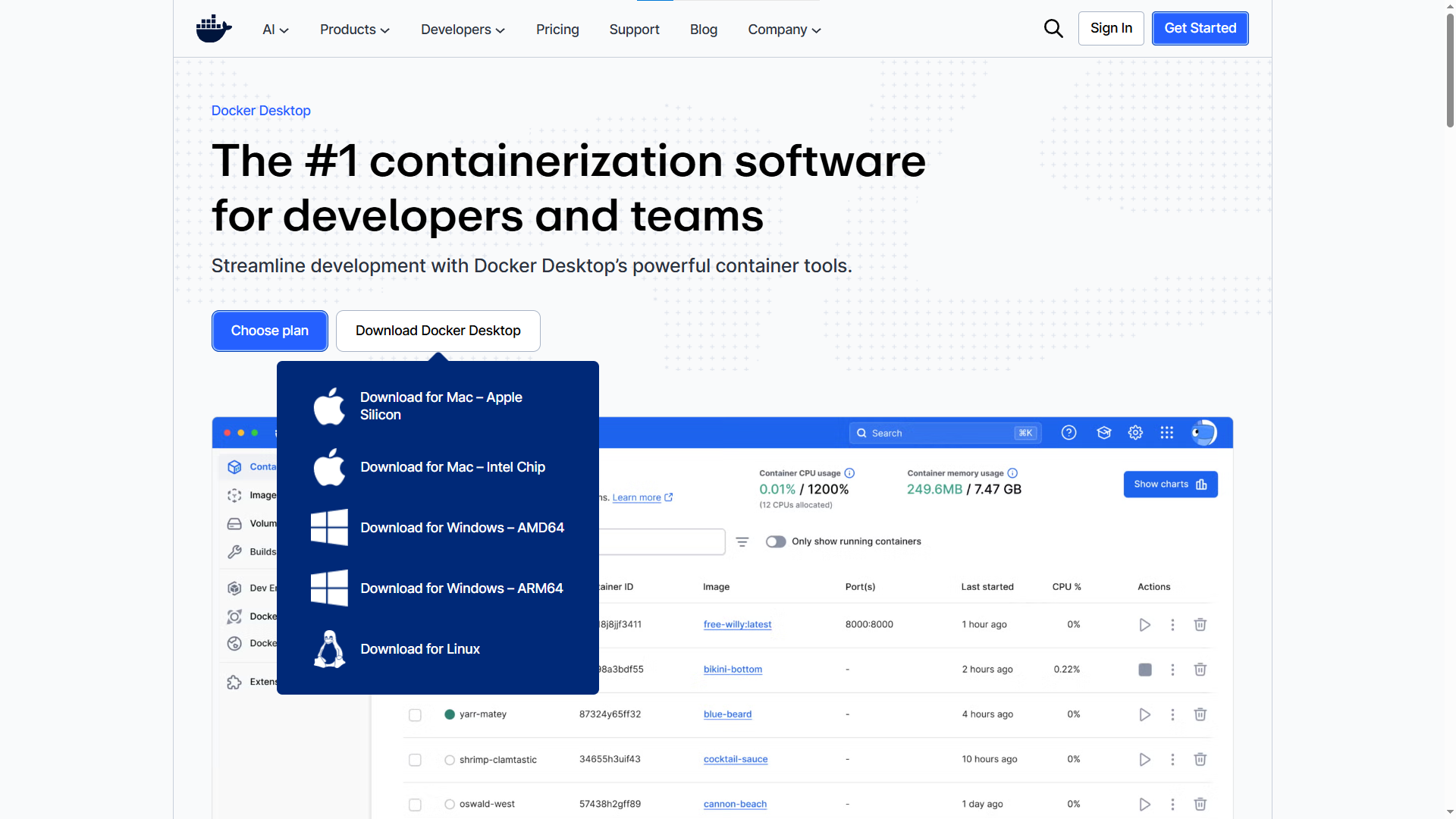
1.ดาวน์โหลด: ไปที่ (https://www.docker.com/products/docker-desktop )
2.เลือก “Download Docker Desktop”
3.คลิก “Download for Windows-AMD64”
4.เริ่มต้นการใช้งาน Docker Desktop (จำ เป็นต้อง Login เมื่อจะ Push Image ขึ้น Docker Hub)
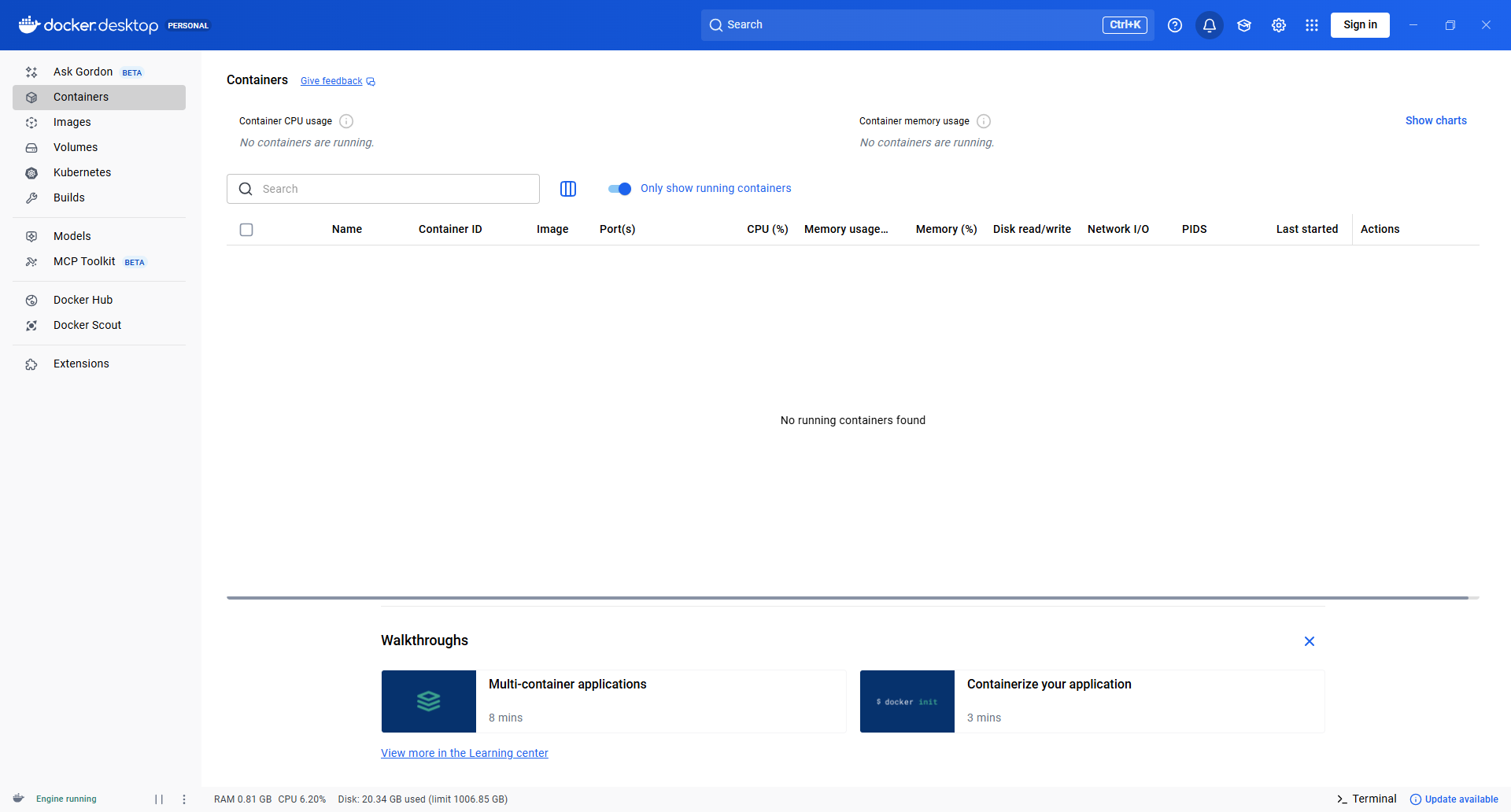
Getting Started with Docker
สร้าง Web Server ด้วย Nginx เพื่อทดสอบว่า Docker ใช้งานได้จริง
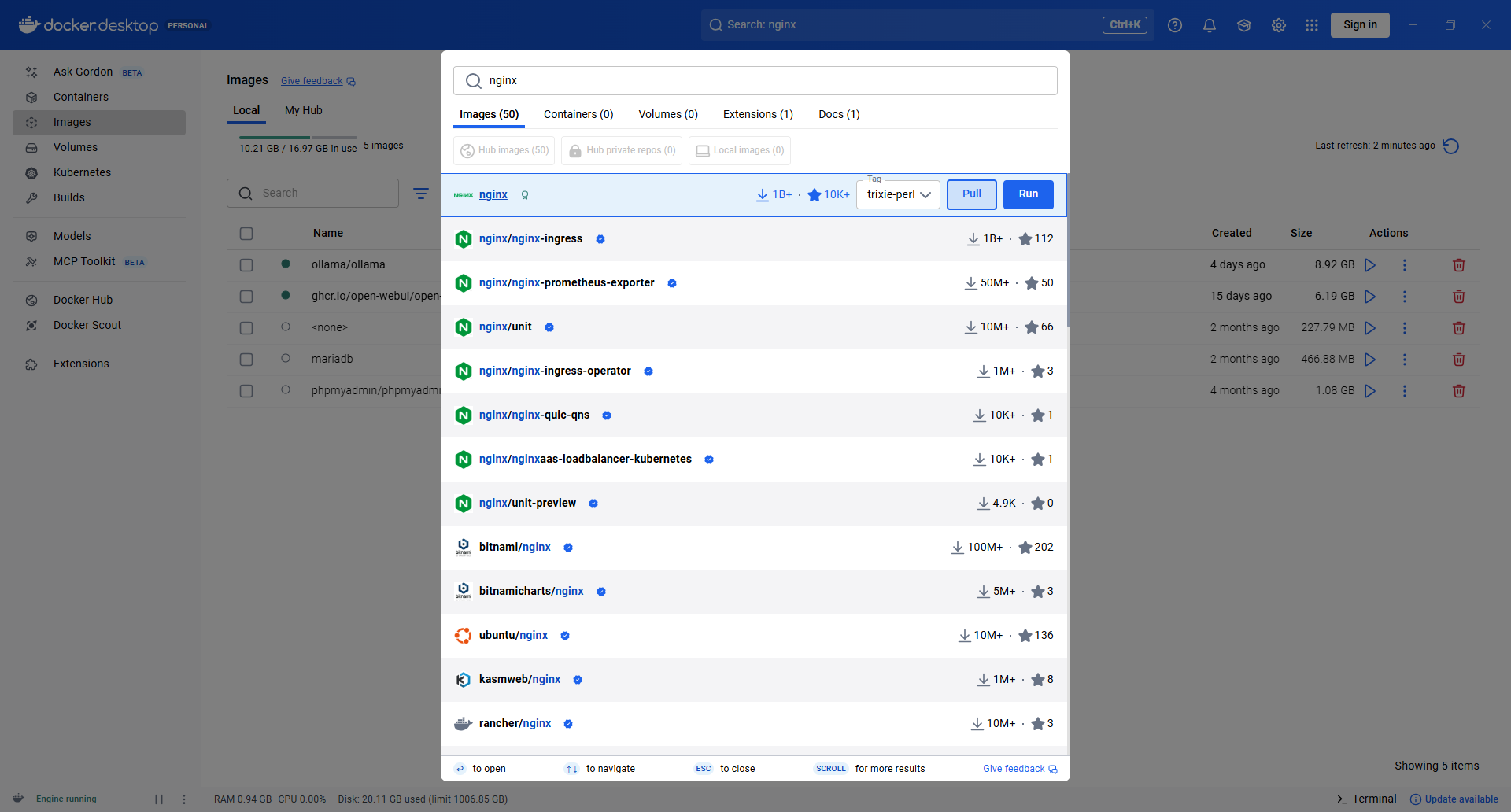
Search Image
พิมพ์ nginx ในช่องค้นหาด้านบน และกดปุ่ม Pull ซึ่งเป็น Image ประเภท Web Server ให้บริการเว็บเพจและตอบสนองคำขอจากผู้ใช้
Set up and run
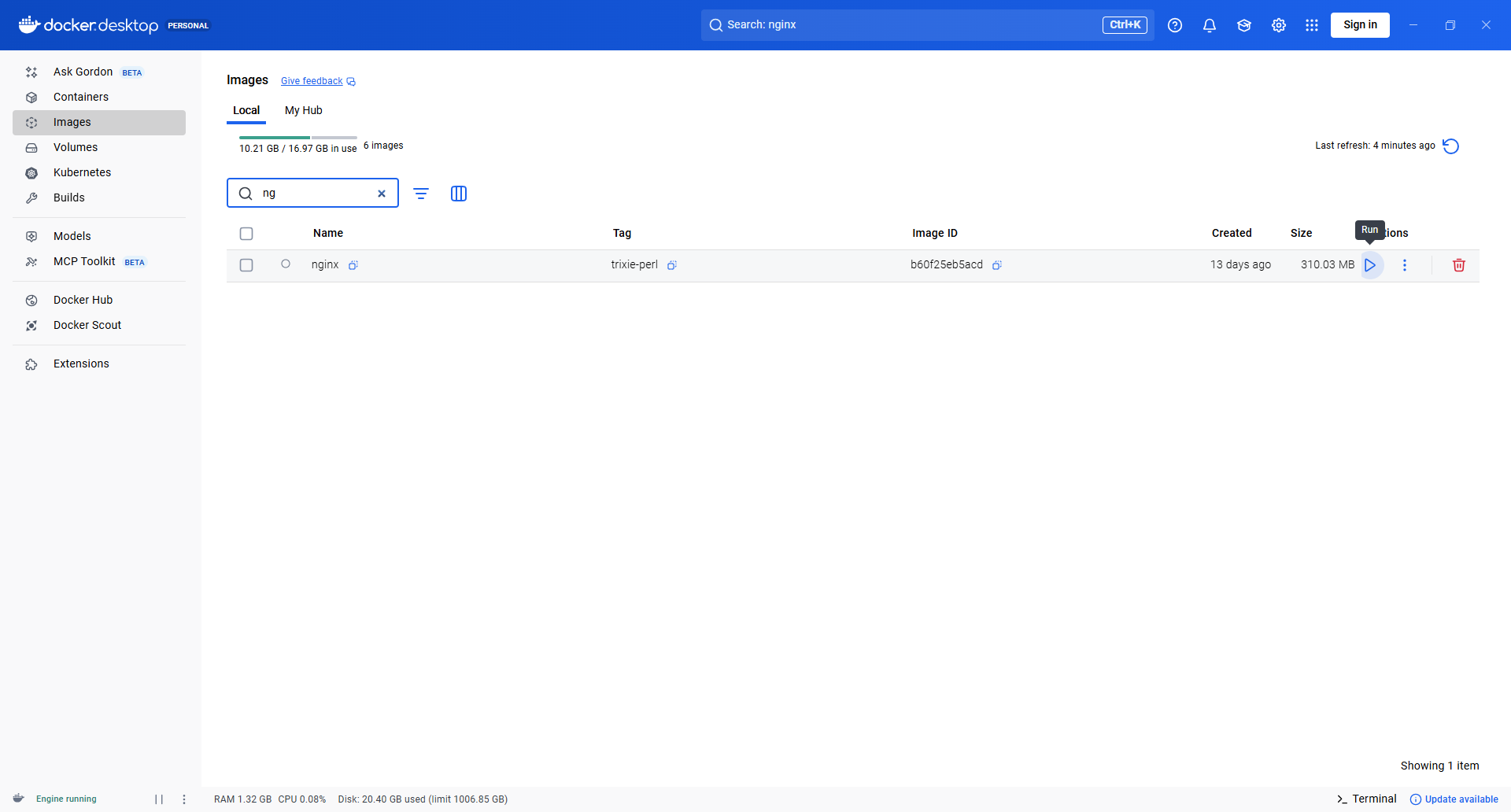
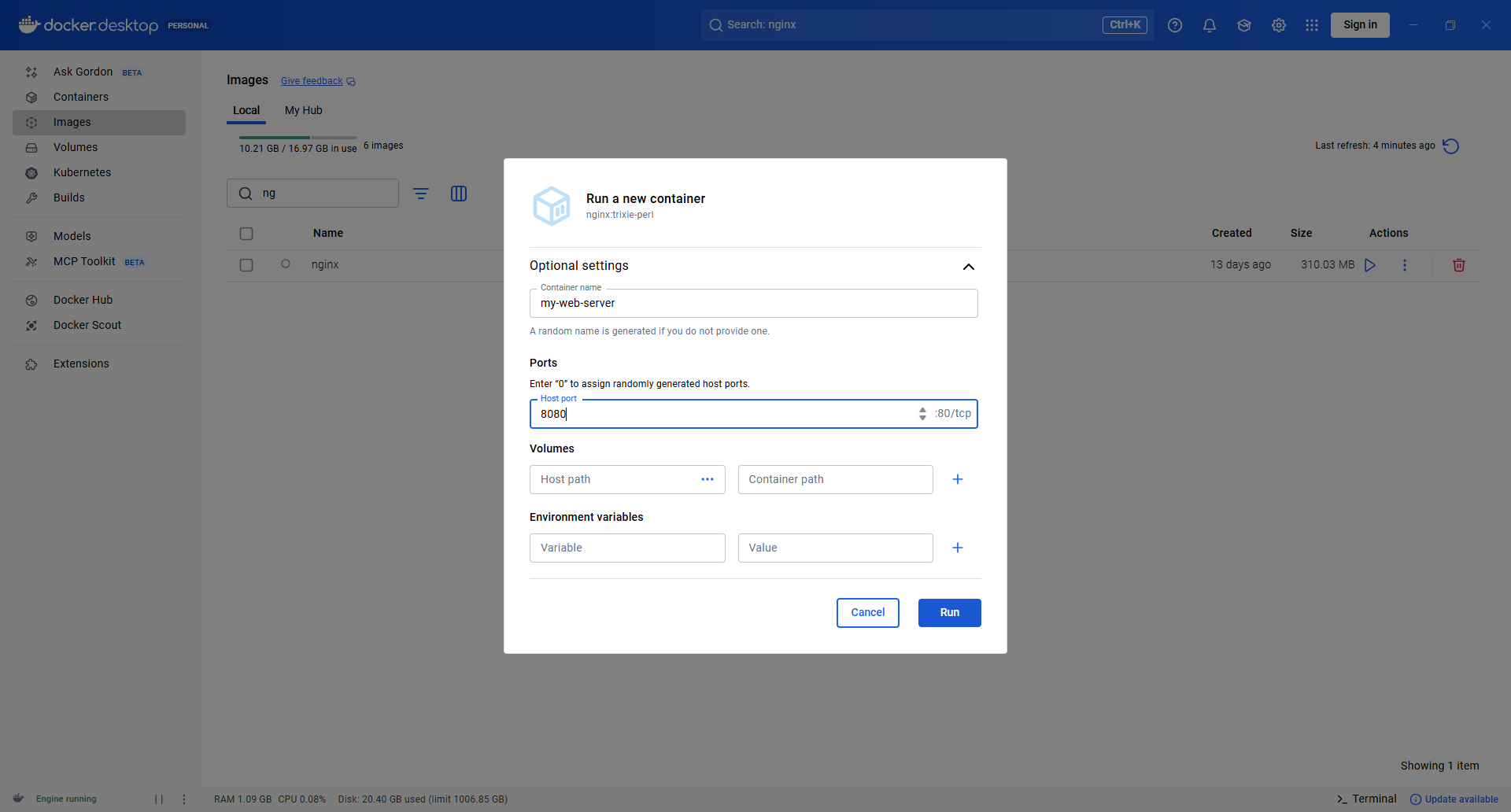
ไปที่แท็บ Images กดปุ่ม Run ที่ nginx และตั้งค่า Port ดังนี้:
- กดที่ลูกศรลงตรง Optional settings เพื่อขยายเมนู
- Container Name: ตั้งชื่อเล่นให้จำง่าย เช่น
my-web-server - Host Port: (สำคัญมาก) ให้ใส่เลข
8080อธิบาย: คือการบอกว่า ถ้าเราเข้าเว็บผ่าน Port 8080 ในเครื่องเรา ให้ส่งข้อมูลไปที่ Port 80 ของ Docker
Check status
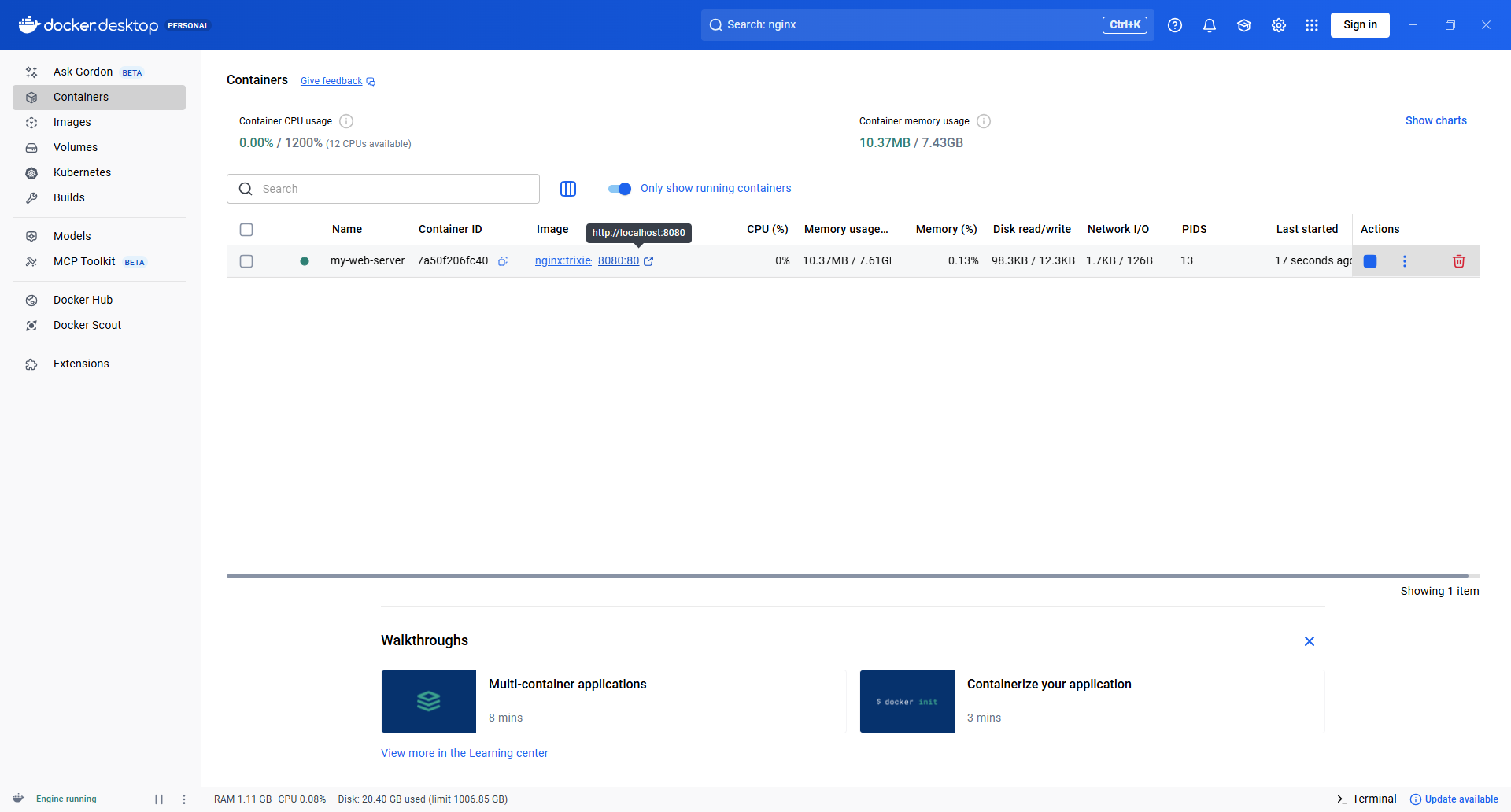
เมื่อกดปุ่ม Run สีน้ำเงินแล้ว ระบบจะพาไปที่หน้า Containers
ให้สังเกตสถานะต้องเป็นสีเขียว Running และมี Port ระบุเป็น 8080:80
Test for live deployment
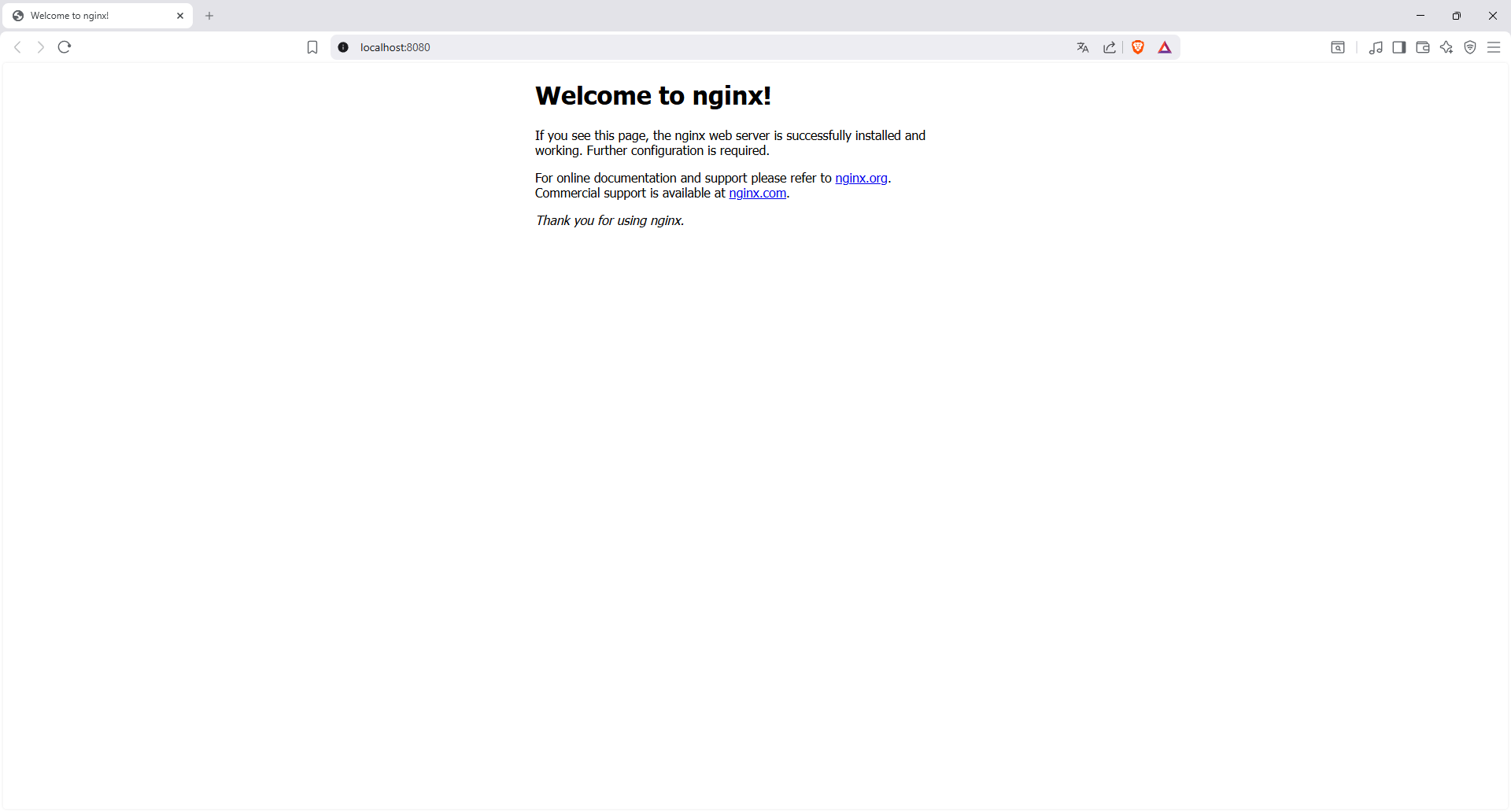
เปิด Web Browser (Chrome, Edge หรือ Safari) แล้วพิมพ์ที่ช่อง URL:
http://localhost:8080
หากสำเร็จ จะพบข้อความ “Welcome to nginx!”
Cleanup
เพื่อไม่ให้เปลืองทรัพยากรเครื่อง เมื่อทดลองเสร็จแล้วควรปิดทุกครั้ง
- กดปุ่ม Stop เพื่อหยุดการทำงาน
- กดปุ่ม Delete รูปถังขยะ เพื่อลบ Container ทิ้ง
Sharing Docker Images
Image
คือ แม่แบบ (Template) หรือ พิมพ์เขียวของแอปพลิเคชัน ที่กําหนดไว้ว่าเมื่อ Container ถูกสร้างขึ้นจะต้องมีอะไรบ้างภายในนั้น เช่น ระบบ
ปฏิบัติการขนาดเล็ก โปรแกรมที่จําเป็น ไลบรารี และโค้ดของแอปพลิเคชัน โดยมีขั้นตอนการ Build Image ดังนี้
1.สร้าง Dockerfile
2.Buid Image โดยใช้คําสั่ง docker build -t <image-name>:<tag> <path> โดยใช้ Path ใน Floder ที่มี Dockerfile
Push/Pull Image
- สร้าง Repogistories ใน Docker Hub โดยใช้คําสั่ง
docker tag <image:tag> <username/repositories>:<tag>
docker tag <image:tag> <username/repositories>:<tag>- Push Image โดยใช้คําสั่ง
docker push <username>/<repository>:<tag>
docker push <username>/<repository>:<tag>- Pull Image จาก Docker Hub โดยใช้คําสั่ง
docker tag <image-name> <username>/<repository>:<tag>
docker pull <image-name> <username>/<repository>:<tag>Push/Pull Image Example
-
สร้าง Repogistories ใน Docker Hub โดยใช้คําสั่ง
docker tag my-web:1.0 ctsurin/my-web:1.0จากนั้น Docker สร้าง Image ชื่อctsurin/my-web Tag 1.0ที่ใช้สําหรับPush Image -
Push Image
docker push ctsurin/my-web:1.0 -
ตรวจสอบ Repository ที่ Myhub https://login.docker.com/u/login/
-
Pull Image จาก Docker Hub โดยใช้คําสั่ง
docker pull ctsurin/my-web:1.0
โดย Repository หนึ่งควรเก็บ image ประเภทเดียวกัน โดยการสร้าง Repository ใหม่ จากคําสั่ง Docker Tag เช่น
-
docker tag my-py-app:1.0 ctsurin/my-py-app:1.0 -
docker push ctsurin/my-py-app:1.0